目次
MWR LIFEでの新たな旅路へようこそ!
スタートガイドでは、登録後「何から始めたら良いのか?」をわかりやすく解説します。
下記の手順で、アプリのダウンロードや初期設定を完了させましょう。
STEP1:MWR Lifeのアプリダウンロード
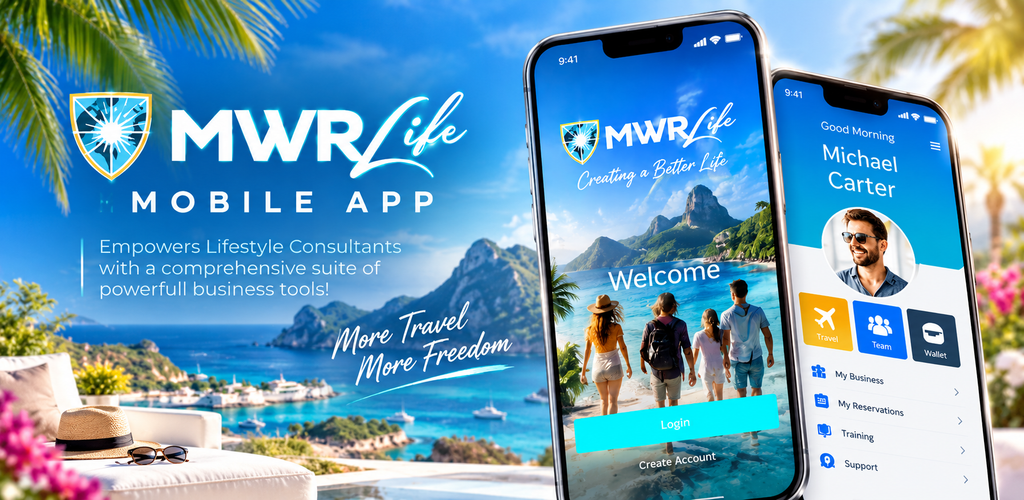
MWR Lifeのアプリでは、ビジネスを管理する会員サイトです。あなたのチームマップ、報酬履歴の確認などに利用します。
【MWR Lifeのアプリ】
ダウンロードは以下よりお願いします。
iPhone : https://apps.apple.com/jp/app/mwr-life/id1464497956
Android : https://play.google.com/store/apps/details?id=com.mwrlife&pcampaignid=web_share
WEB版 : https://www.mwrlife.com/Home/login
活用方法に関する解説動画は以下より視聴可能です。
⚠️【重要】必ずブックマーク、ホーム画面の追加をお願いします。
STEP2:Travel Advantageアプリのダウンロード

Travel Advantageは、会員価格でお安く旅行を利用できるMWR Lifeが提供する旅行サービスです。
※ MWRアプリと同じ「メールアドレス」「パスワード」でログインできます。
【Travel Advantageのアプリ】
ダウンロードは以下よりお願いします。
iPhone : https://apps.apple.com/jp/app/travel-advantage/id1531834008
Android : https://play.google.com/store/apps/details?id=com.traveladvantage&pcampaignid=web_share
WEB版 : https://traveladvantage.com
STEP3:ORBITオープンチャットへ参加
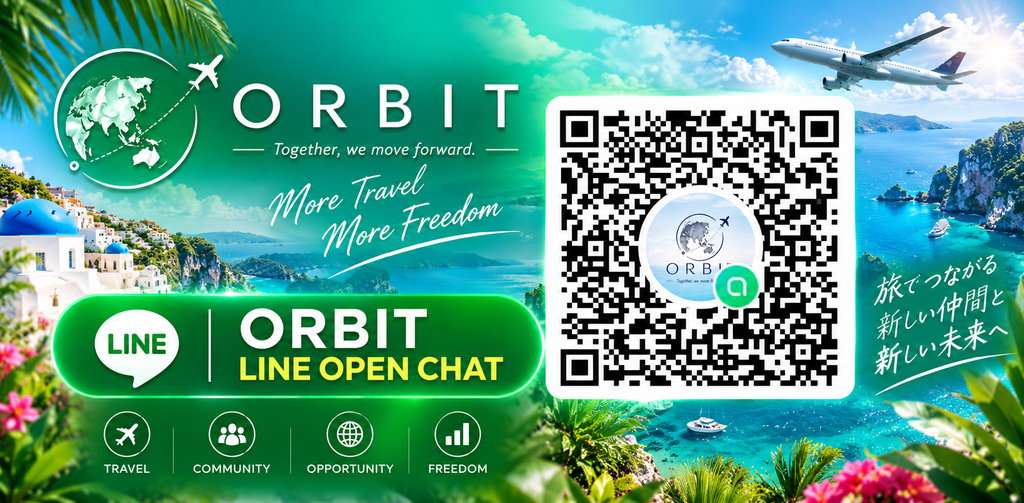
オープンチャットでは、MWR Lifeの最新情報、勉強会のアナウンスなど確認することができます。
【参加方法】
①名前の設定 :
【名前 or 苗字 or フルネーム / Website Name】
で設定をお願いします。
Yamada Taro / mwrtravelll
Taro / mwrtravelll
山田太郎 / mwrtravelll
〈Website Nameの確認方法〉
【MWR LIFE → Account → 下にスクロール → Website Name】
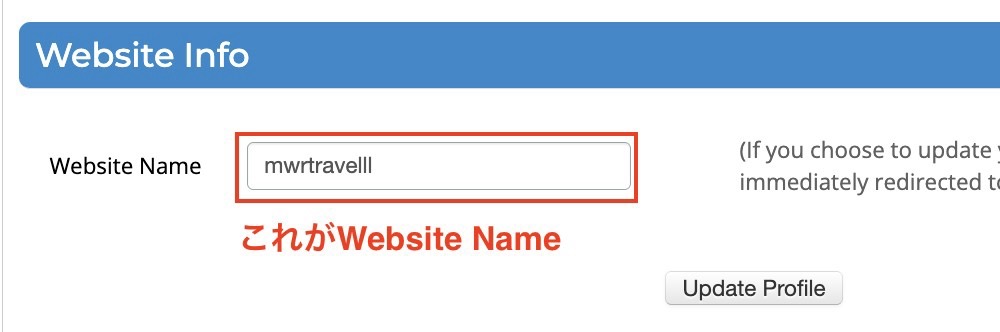
アイコンの設定:
できる限り【ご本人が分かる写真】で設定をお願いします。「名前と顔が一致する、話しかけやすいコミュニティ」をみんなで作っていきましょう🌏✨
🔑 参加コード:
「5555」をご入力ください。
STEP4:報酬の出金設定
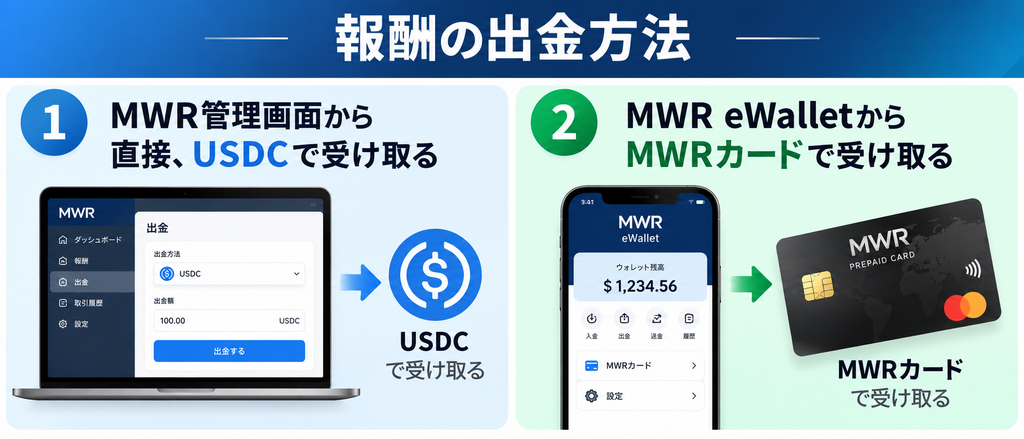
報酬の出金方法は2つです。「USDCで受け取る」または「MWR eWalletで受け取る」どちらか設定します。
おすすめは、「USDCで受け取る」方が手数料がお得に受け取ることができます。
USDCで出金する手順
① Triaカードの作成
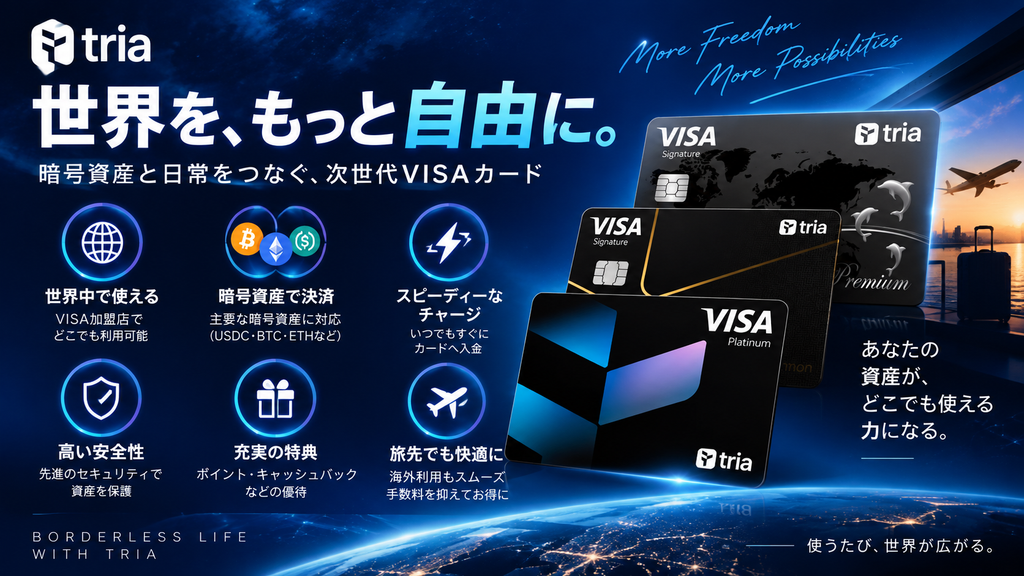
Triaカードとは、世界150ヵ国以上のVisa加盟店で、USDCなど暗号通貨を普段の買い物で使えるウォレットとデビット機能があるサービスです。
【おすすめカード】
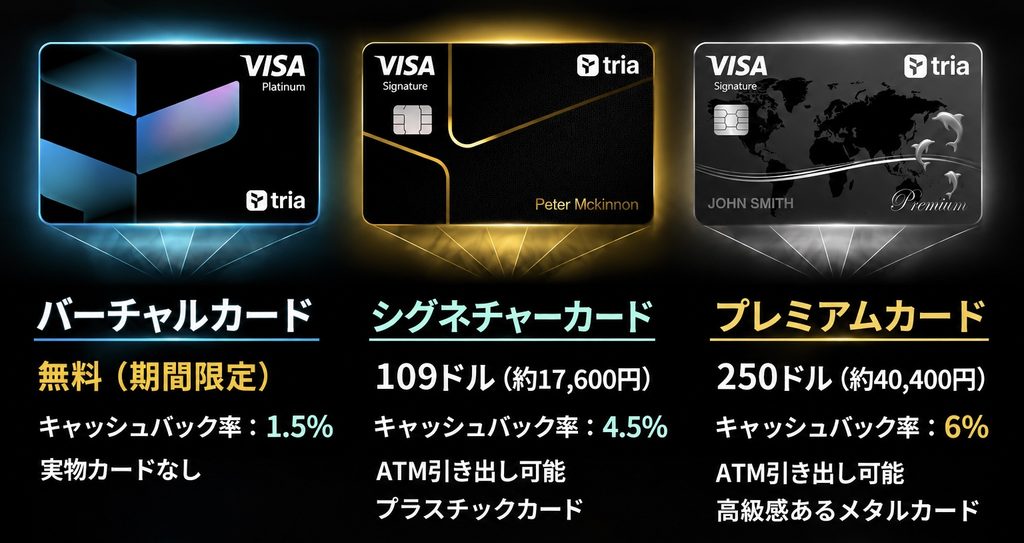
▼バーチャルカード
年会費 : 無料
MWRでの報酬を**「モバイル決済(Apple Payなどのタッチ決済)」**で利用できます。
▼シグネチャーカード
年会費 : 109ドル
モバイル決済に加えて、プラスチックカードでの決済、ATMでの引き出しが可能です。
最初は「無料」のバーチャルカードでOKです。
Triaカードの登録:https://app.tria.so/?accessCode=X1Q4MWBWQM
補足
USDCでの受け取りの際は、「ウォレットアドレス」が必要になるため、使いやすさ重視でTriaカードをおすすめしていますが、メタマスクなどの普段利用するウォレットをお持ちの方は、そちらでもOKです。
② 受け取り用アドレスの発行方法
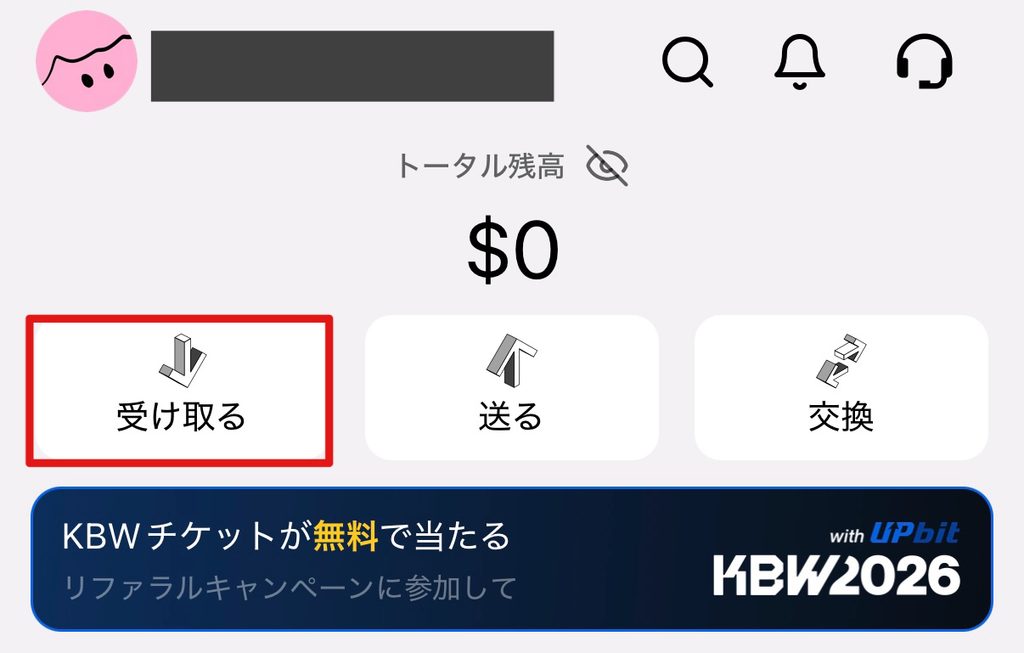
Triaアプリのホーム画面にある「受け取る」を選択する。
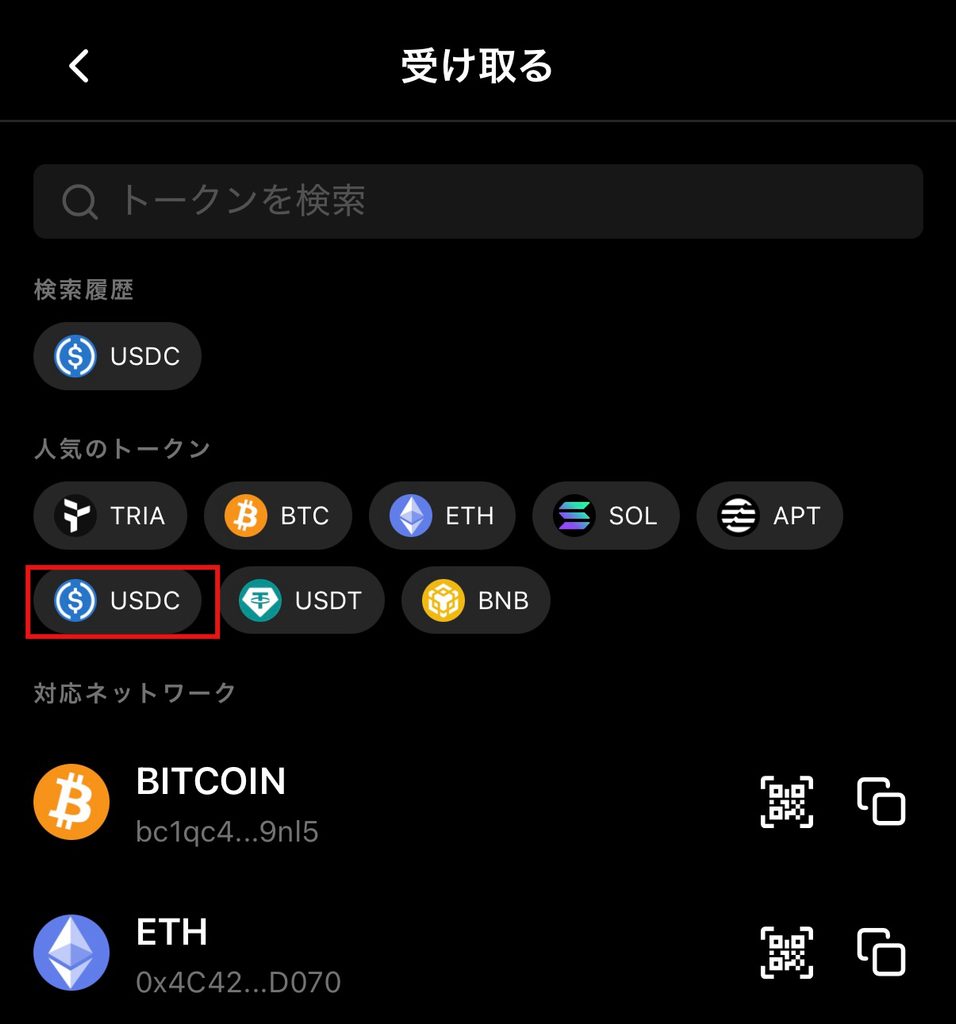
「USDC」を選択します。
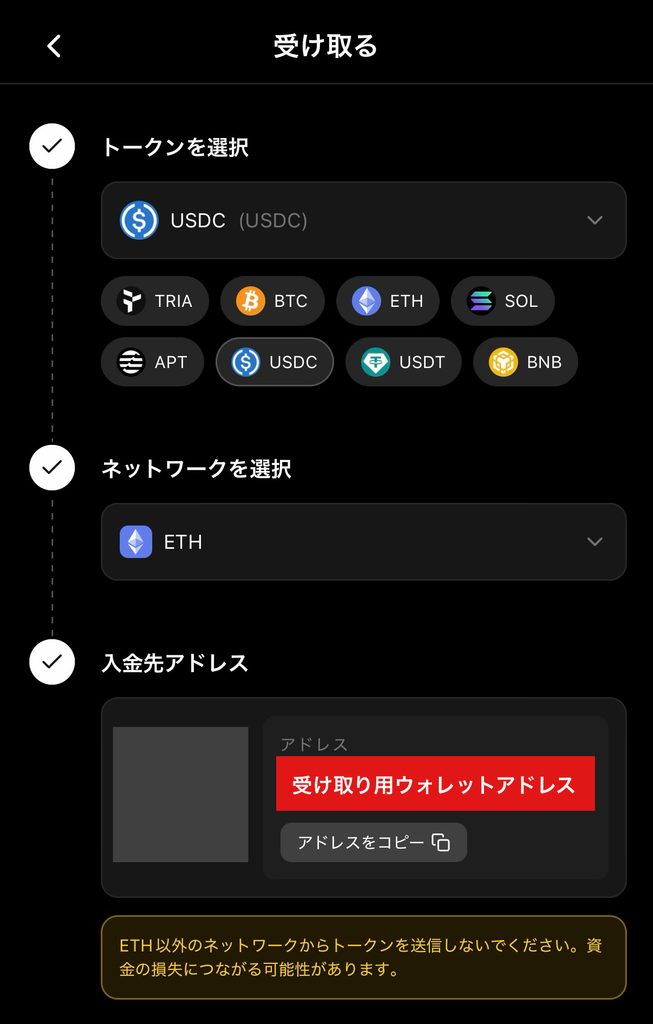
トークンを選択が「USDC」であることを確認し、ネットワーク選択を「ETH」に設定します。入金先アドレスで、あなたの「受け取り用ウォレットアドレス」が表示されます。
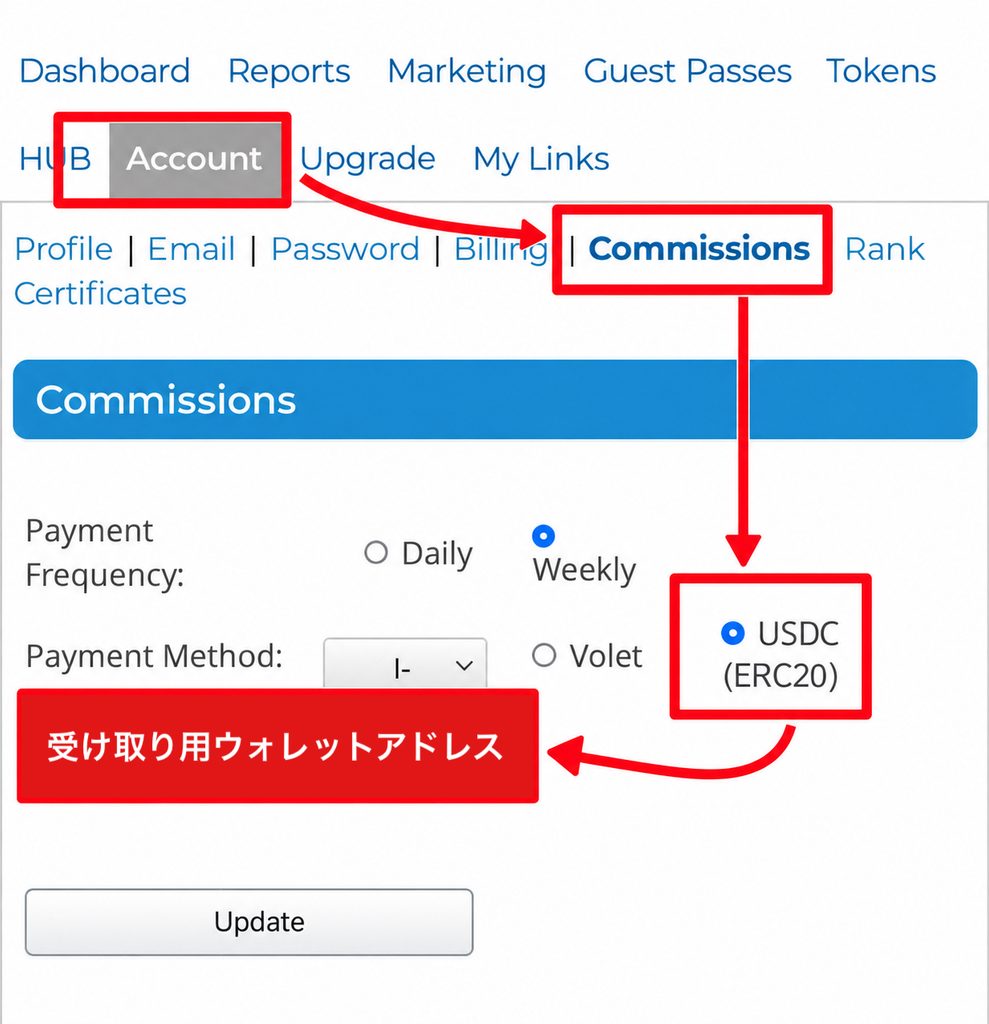
③ MWRアプリで、USDC(ERC-20)へ直接出金する設定ができます。
操作手順としては、
Biz Centerを開く→「Account」→「Commissions」→「USDC(ERC-20)」→「受取用アドレスを入力」→「Update」の順に設定することで、完了いたします。
MWR eWalletで受け取る手順
①e-Walletの初期設定
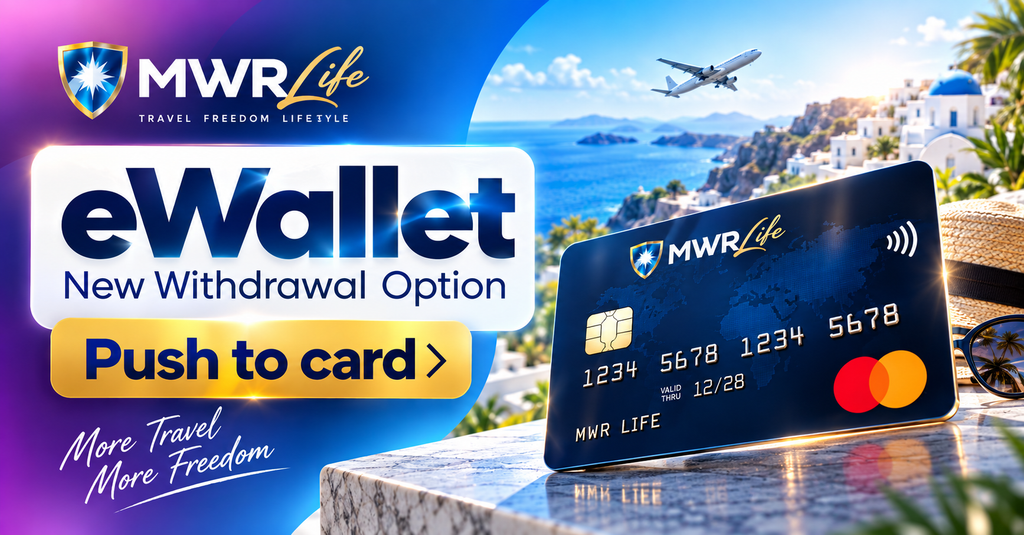
【e-Walletの登録方法】
まずはe-Walletのアカウントを作成します。
登録作業は10〜15分程度で完了します。
下記の手順に沿って進めてください。
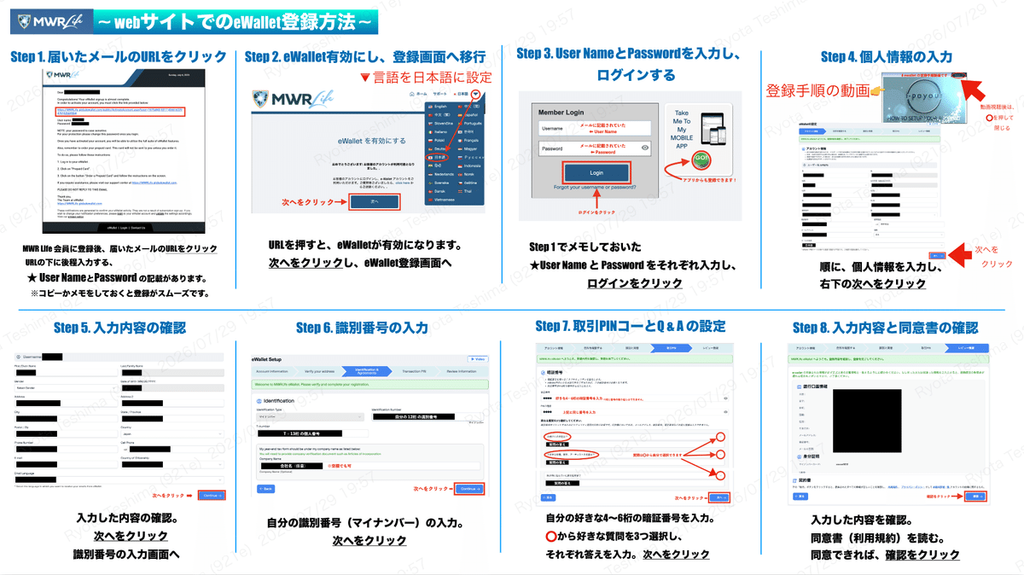
登録時のポイント
- 登録画面は日本語表示に変更できます。
- メールに届くUser Name・Passwordは後で使用するため控えておきましょう。
- Step6では本人確認書類の情報を入力します。
- Step7ではPINコードと秘密の質問を設定します。忘れないように保管しておきましょう。
続いて本人確認を行います。
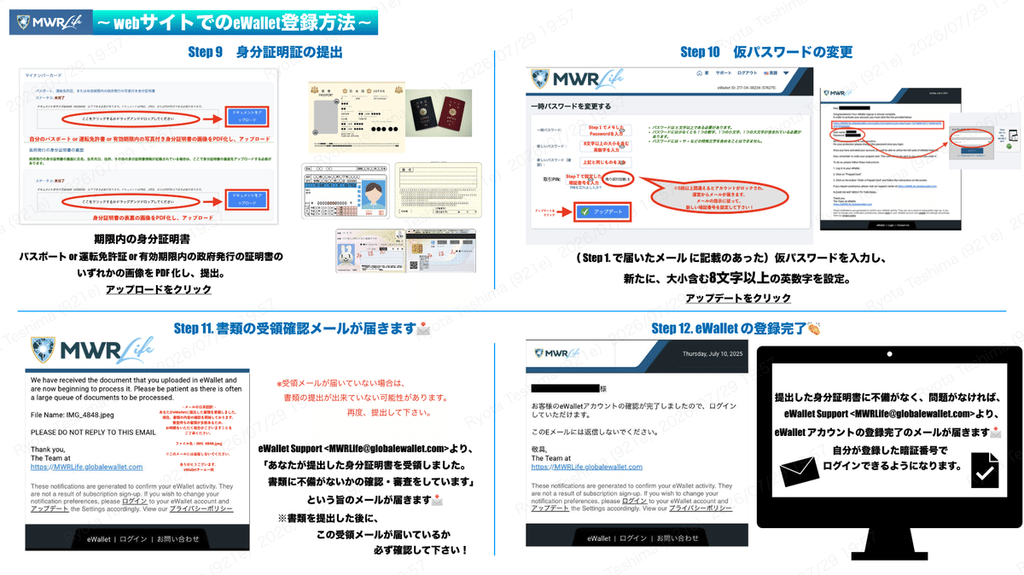
本人確認について
本人確認では、以下のいずれかの本人確認書類を提出します。
- マイナンバーカード
- 運転免許証
- パスポート
審査完了メールが届けば、e-Walletの登録は完了です。
② MWRカードの発行申請
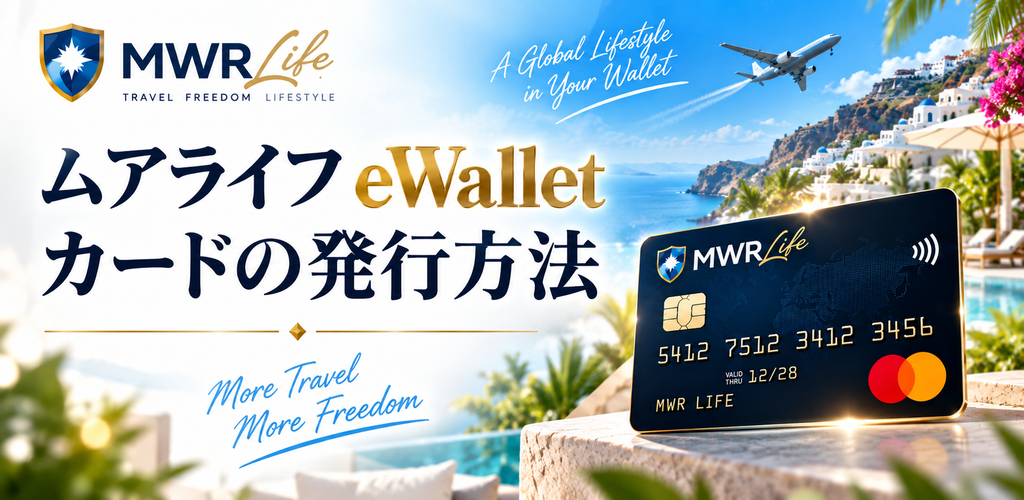
【MWRカードの発行方法】
e-Walletでは、無料でMWRカードを発行できます。このカードを利用することで、受け取った報酬をより便利に活用できます。
例えば、
- ATMから現金を引き出す
- お店やネットショップで決済する
- 海外でも利用する
といった使い方が可能です。
カードの発行方法は、以下の画像をご覧ください。
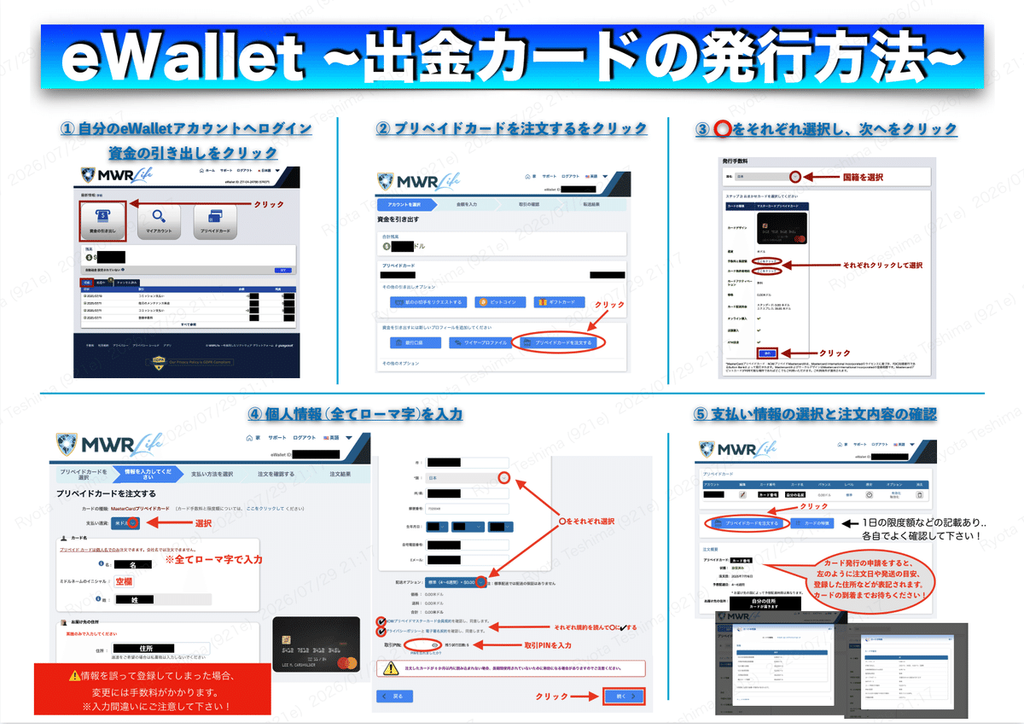
発行時の注意点
- 氏名・住所はローマ字で入力します。
- 入力内容に誤りがあると、カードが届かない場合があります。
- 入力前に内容をよく確認しましょう。
③ MWRカードのアクティベート方法
カードが届いたら、利用開始のためにアクティベート(有効化)を行います。作業は数分で完了します。
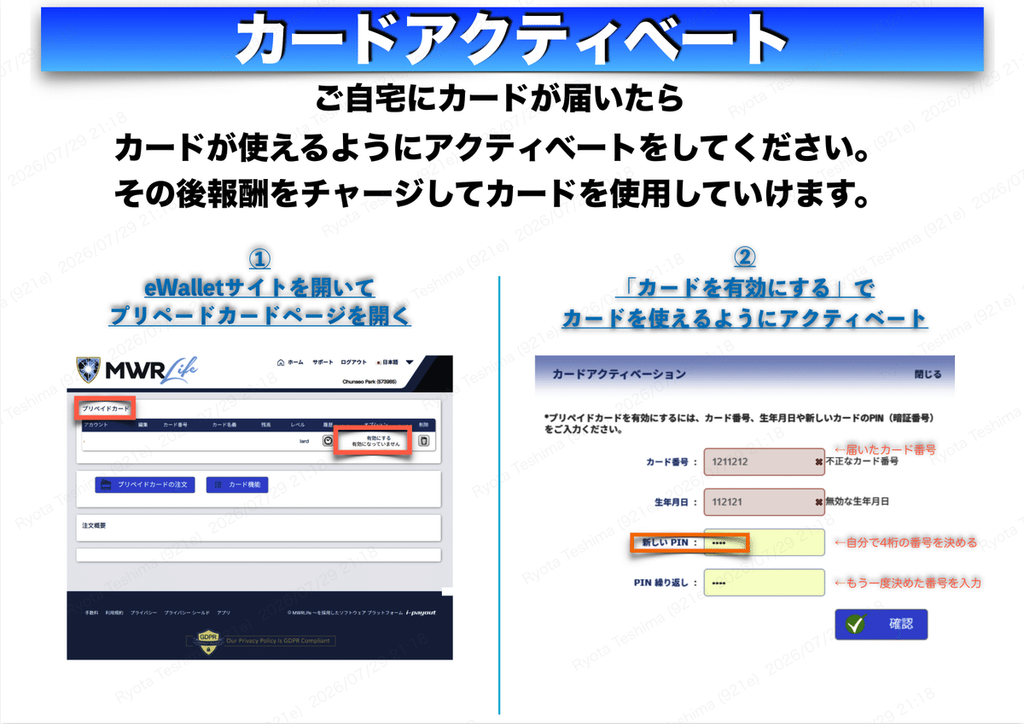
PINコードを設定すれば利用開始です。
報酬をチャージすることで、すぐにカードを利用できます。
STEP5:紹介リンクの発行
MWRの紹介活動を行う上で、あなた専用のムアライフへの紹介リンクを取得します。
【紹介リンクの発行方法】
MWRアプリ > Dashboard > My Web site > Join now の手順で取得できます。
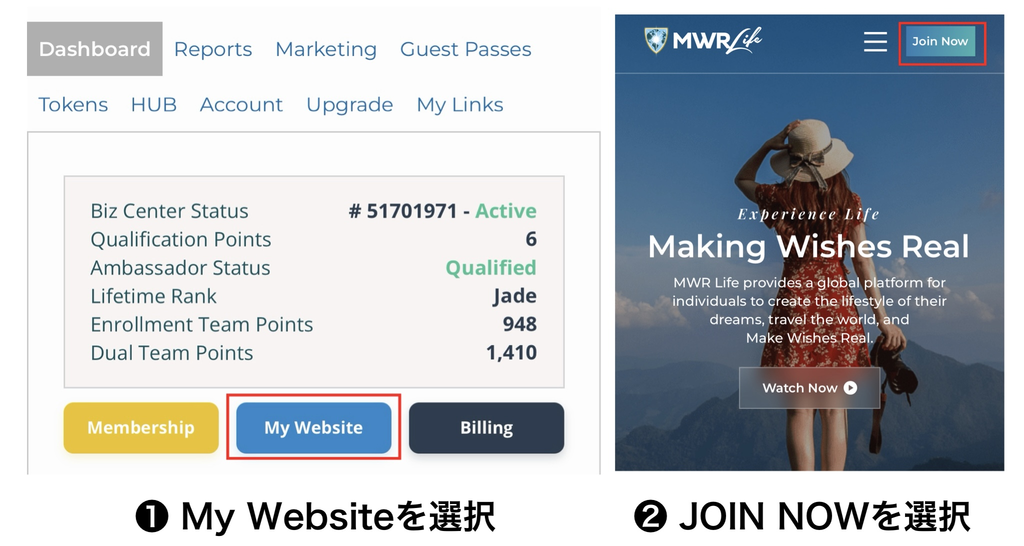
⚠️紹介リンクをお渡しする際は、必ず「スポンサー名」があなたのアカウントであることを確認してからお渡しいたします。
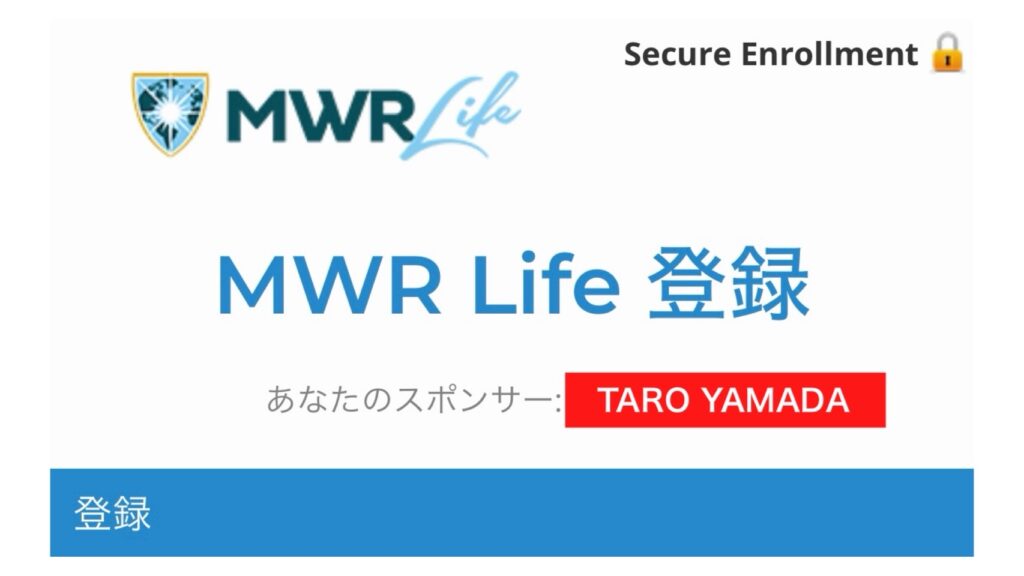
紹介リンクをお渡しする際は、「登録方法」を一緒に送信してあげることで、スムーズに登録をしていただくことができます。
登録方法:https://mw-traveling.com/how-to-register-for-mua-life/
パスワード:6861
お疲れ様でした。
登録後の設定等は以上になります。